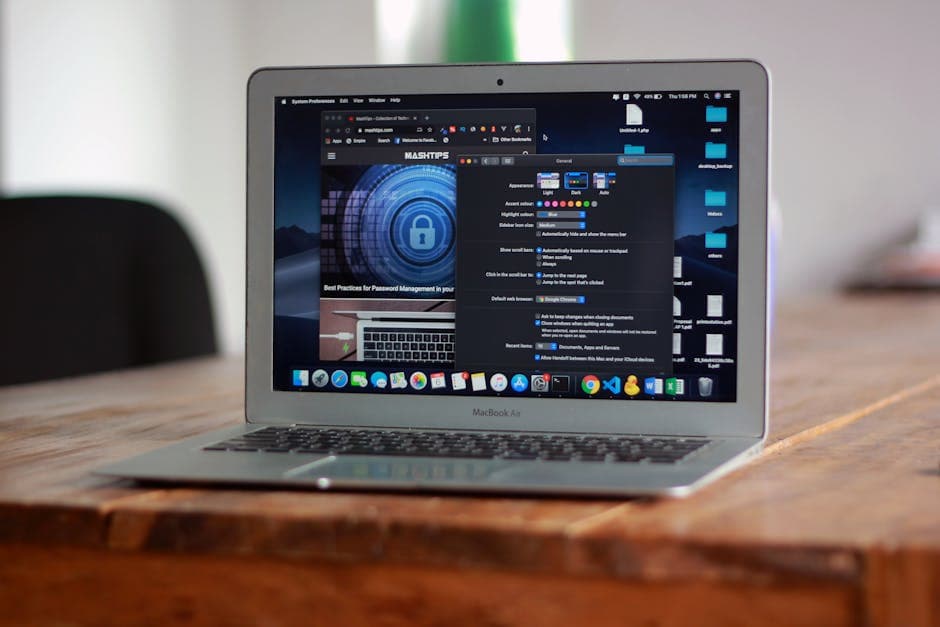
Как настраивать безопасный доступ к отдаленному рабочему столу

Настройка безопасного доступа к отдаленному рабочему столу позволяет вам работать с вашим компьютером из любой точки мира. Это важно не только для повышения удобства, но и для защиты личных данных и уменьшения риска несанкционированного доступа. В этой статье мы подробно рассмотрим, как правильно и безопасно настроить удаленный доступ к вашему рабочему столу, включая важные настройки безопасности и используемые инструменты.
📣 Здесь может быть ваша рекламаОставить заявку →1Метод 1: Подготовка системы
- 1
Обновите операционную систему
Перед настройкой удаленного доступа убедитесь, что ваша операционная система обновлена. Это важно для защиты от уязвимостей, которые могут быть использованы хакерами.
Перейдите в Параметры (Windows) или Системные настройки (Mac) и выберите обновления. Установите все доступные обновления.
- 2
Настройка учетной записи пользователя
Создайте отдельную учетную запись для удаленного доступа. Это обеспечит защиту вашей основной учетной записи. Убедитесь, что у новой учетной записи достаточно прав для доступа к необходимым приложениям.
- Для создания учетной записи:
- На Windows: Параметры - Учетные записи - Семья и другие пользователи - Добавить кого-то еще на этот ПК.
- На Mac: Системные настройки - Пользователи и группы - + для добавления нового пользователя.
- 3
Настройте брандмауэр
Убедитесь, что ваш брандмауэр настроен на разрешение подключения только к удаленному рабочему столу. Это значительно упростит защиту от несанкционированного доступа.
Если вы используете Windows, зайдите в Панель управления - Брандмауэр Windows - Разрешение приложения или функции через брандмауэр.
2Метод 2: Использование программ для удаленного доступа
- 📣 Здесь может быть ваша рекламаОставить заявку →1
Выбор программы для удаленного доступа
Существует множество программ для удаленного доступа, таких как TeamViewer, AnyDesk, и Chrome Remote Desktop. Выберите ту, которая лучше всего соответствует вашим нуждам.
Обычно такие программы бесплатны для личного использования и имеют достаточно высокий уровень безопасности.
- 2
Установка программы
Скачайте и установите выбранную программу на оба компьютера: как тот, к которому вы собираетесь подключаться, так и тот, с которого будете подключаться. Обычно установка происходит просто, следуя указаниям на экране.
- 3
Настройка параметров безопасности
Во время установки, обращайте внимание на настройки безопасности. Выберите двухфакторную аутентификацию (если доступна) и установите сложный пароль.
- Пример сложного пароля: 8+ символов, включая заглавные и строчные буквы, цифры и специальные символы.
3Метод 3: Настройка VPN для дополнительной безопасности
- 1
Выбор VPN-сервиса
Использование VPN (виртуальной частной сети) добавляет дополнительный уровень безопасности, шифруя ваше интернет-соединение. Выберите надежный VPN-сервис, такой как NordVPN или ExpressVPN.
- 📣 Здесь может быть ваша рекламаОставить заявку →2
Установка VPN
Скачайте и установите программу VPN на компьютер и, возможно, на мобильные устройства, если вы планируете подключаться с них.
Следуйте инструкциям программы для настройки.
- 3
Подключение к VPN перед удалительным доступом
Перед началом удаленного доступа всегда соединяйтесь с VPN. Это существенно повысит вашу безопасность и защитит вашу информацию.
4Метод 4: Настройка защиты соединения
- 1
Использование шифрования
Обязательно проверьте, что используемая вами программа поддерживает шифрование соединения. Это защитит ваши данные от возможных атак при передаче.
- 2
Ограничьте доступ по IP-адресам
Если возможно, ограничьте доступ к удаленному рабочему столу только с определенных IP-адресов. Это затруднит доступ злоумышленникам, которые даже могут знать ваши учетные данные.
- 📣 Здесь может быть ваша рекламаОставить заявку →3
Регулярно обновляйте пароли и настройки
Не забывайте регулярно менять пароли и проверять настройки безопасности. Убедитесь, что у вас установлен надежный антивирус и защищен доступ к вашему устройству.
💡 Советы
- Записывайте все используемые пароли и удаленные адреса в безопасном месте.
- Регулярно проверяйте статус обновлений программного обеспечения.
- Изучите настройки безопасности программ для удаленного доступа.
⚠️ Предупреждения
- Не позволяйте всем пользователям иметь доступ к удаленному рабочему столу без ваших знаний.
- Не забывайте отключить удаленный доступ, если он временно не нужен.
- Шифруйте соединение всегда, когда это возможно.
Частые вопросы
Что такое удаленный доступ к рабочему столу?+
Удаленный доступ к рабочему столу позволяет пользователям подключаться к своему компьютеру через интернет и управлять им из любой точки мира.
Какие программы для удаленного доступа самые популярные?+
Самыми популярными программами для удаленного доступа являются TeamViewer, AnyDesk и Chrome Remote Desktop. Они отличаются простотой в использовании и хорошей безопасностью.
Нужен ли VPN для удаленного доступа?+
Хотя VPN не является обязательным, он значительно усиливает безопасность вашего соединения, шифруя ваши данные и скрывая IP-адрес.
Как улучшить безопасность удаленного доступа?+
Используйте сложные пароли, включайте двухфакторную аутентификацию и ограничивайте доступ по IP-адресам.
Могу ли я настроить удаленный доступ на смартфоне?+
Да, многие программы для удаленного доступа имеют приложения для смартфонов, что позволяет подключаться к вашему компьютеру с мобильного устройства.
Помогла ли вам эта статья?
Комментарии
Пока нет комментариев — будьте первым 🙂