Как настроить параметры экрана
Настройка параметров экрана - это важный шаг для оптимизации работы за компьютером или ноутбуком. Правильные настройки помогут уменьшить нагрузку на глаза, улучшить видимость и удобство работы. В данной статье мы рассмотрим несколько методов настройки параметров экрана на разных операционных системах и устройствах.
📣 Здесь может быть ваша рекламаОставить заявку →1Метод 1: Настройка разрешения экрана
- 1
Открыть настройки экрана
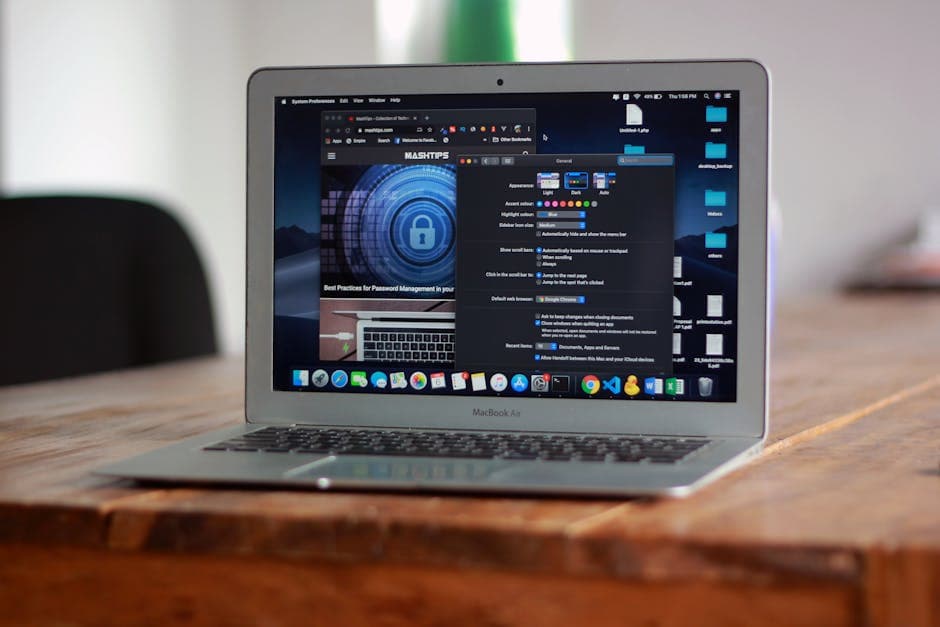
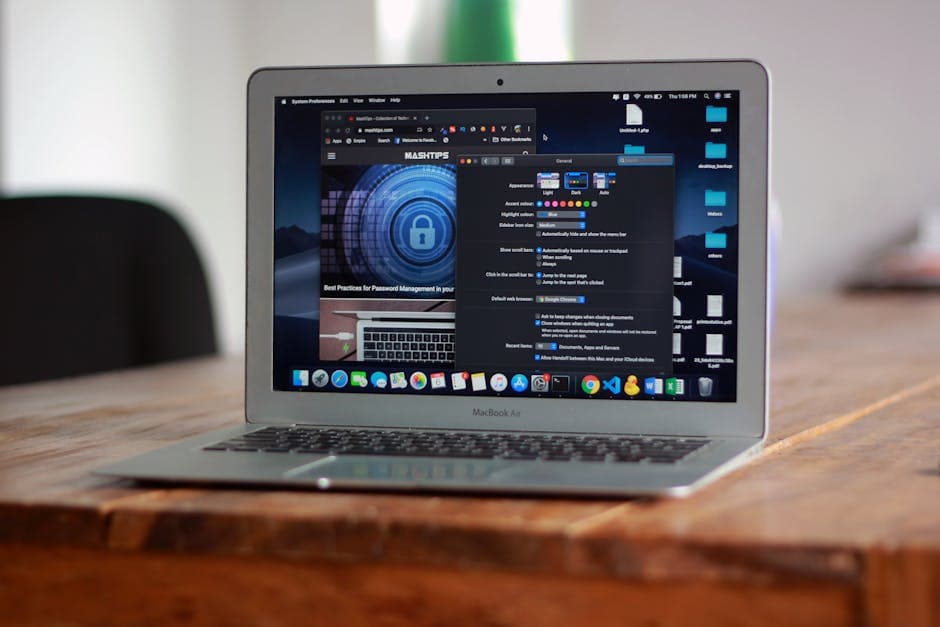
Для начала откройте настройки вашего устройства. На Windows это можно сделать через меню «Пуск» или используя комбинацию клавиш Win + I. На Mac используйте меню Apple в левом верхнем углу экрана, выбрав «Системные настройки». - 2
Выбрать раздел "Экран" или "Монитор"
В настройках найдите раздел, отвечающий за параметры экрана. На Windows это обычно называется «Система» и затем «Экран». На Mac выберите «Мониторы». - 3
Сменить разрешение экрана
Теперь найдите опцию для изменения разрешения. На Windows установите рекомендуемое разрешение, чтобы сохранить качество отображения. На Mac вы можете выбрать из доступных разрешений в меню "Разрешение". - 📣 Здесь может быть ваша рекламаОставить заявку →4
Применить изменения
После выбора нового разрешения не забудьте нажать кнопку "Применить" или "ОК". Ваш экран может временно померкнуть, это нормально. Если все устраивает, подтвердите изменения. - 5
Перезагрузить устройство при необходимости
Если изменения не вступили в силу, попробуйте перезагрузить компьютер. Это может помочь применить новые настройки, особенно если вы изменили разрешение экранов.
2Метод 2: Регулировка яркости и контрастности
- 1
Зайти в настройки яркости
Для изменения яркости экрана, снова откройте раздел настроек экрана. На Windows вы также можете быстро отрегулировать яркость через Центр уведомлений, кликнув по значку "Яркость". - 2
Использовать ползунок для изменения яркости
В разделе настроек найдите ползунок для изменения яркости. Перемещая ползунок влево или вправо, вы сможете настроить уровень яркости по вашему желанию. Идеальная яркость должна быть комфортной для ваших глаз. - 📣 Здесь может быть ваша рекламаОставить заявку →3
Настроить контрастность (если доступно)
Некоторые устройства также позволяют настраивать уровень контрастности. Это может помочь в снижении усталости глаз. В этом разделе найдите соответствующий ползунок и измените его в зависимости от ваших предпочтений. - 4
Сохранить изменения
После настройки яркости и контрастности не забудьте сохранить изменения нажатием кнопки "Применить". Если вы используете ноутбук, некоторые настройки могут также применяться автоматически.
3Метод 3: Настройка цветового баланса
- 1
Найти раздел цветового баланса
В настройках экрана обычно есть возможность настройки цветового баланса. Это может быть отдельный раздел или элемент в настройках монитора. - 2
Регулировать цветовые настройки
Используйте ползунки для настройки красного, зеленого и синего цветов до тех пор, пока не достигнете желаемого цветового баланса. Помните, что идеальный баланс поможет конечному изображению выглядеть более естественно. - 📣 Здесь может быть ваша рекламаОставить заявку →3
Проверить изменения на экране
После внесения изменений взгляните на экран и оцените, насколько устраивают новые цветовые настройки. При необходимости вы можете вернуться в настройки и повторить процесс.
4Метод 4: Настройка дополнительных параметров экрана
- 1
Открыть расширенные настройки
В разделе отображения могут быть дополнительные настройки, такие как управление изображением. На Windows это можно сделать через "Дополнительные параметры экрана". - 2
Изменение частоты обновления
Проверьте, доступна ли опция изменения частоты обновления вашего экрана. Обычно рекомендуется установить значение, соответствующее вашему монитор, для достижения более плавного изображения. - 3
Включение режима ночной смены
Если вы много работаете вечером, рассмотрите возможность включения ночного режима. Это поможет снизить интенсивность синего света и уменьшить нагрузку на глаза. - 📣 Здесь может быть ваша рекламаОставить заявку →4
Сохранить все изменения
Обязательно сохраните все изменения, прежде чем сохранять и выходить из настроек. Этот шаг поможет избежать потери настроек.
💡 Советы
- Регулярно проверяйте настройки экрана, особенно после установки обновлений системы.
- Используйте фильтры для уменьшения нагрузки на глаза при длительной работе за компьютером.
- Убедитесь, что экран находится на уровне глаз для уменьшения нагрузки на шейные мышцы.
⚠️ Предупреждения
- Избегайте слишком яркого света на экране, так как это может вызвать усталость глаз.
- Не устанавливайте слишком высокое разрешение, если ваш монитор не поддерживает его.
- Не забывайте давать глазам отдых во время долгих рабочих сессий.
Частые вопросы
Какое разрешение экрана лучше выбрать?+
Лучшее разрешение экрана зависит от вашего устройства и его мощности. Обычно рекомендуется использовать разрешение, рекомендованное производителем, так как оно обеспечит наилучшее качество изображения.
Почему мой экран становится темнее или ярче спонтанно?+
Это может происходить из-за настроек автоматической яркости, которые активно регулируют уровень яркости в зависимости от освещения в помещении.
Как отключить ночной режим?+
Для отключения ночного режима вернитесь в настройки экрана и найдите опцию ночного света. Отключите её, чтобы вернуть привычные цветовые настройки.
Как исправить проблемы с цветовым балансом?+
Если цвета на экране искажены, вернитесь в настройки цветового баланса и попробуйте заново настроить красный, зеленый и синий каналы.
Как восстановить настройки экрана по умолчанию?+
В большинстве случаев в разделе настроек экрана есть опция "Сбросить к заводским настройкам". Используйте её, если хотите вернуться к оригинальным параметрам.
Помогла ли вам эта статья?
Комментарии
Пока нет комментариев — будьте первым 🙂