Как очистить кеш браузера
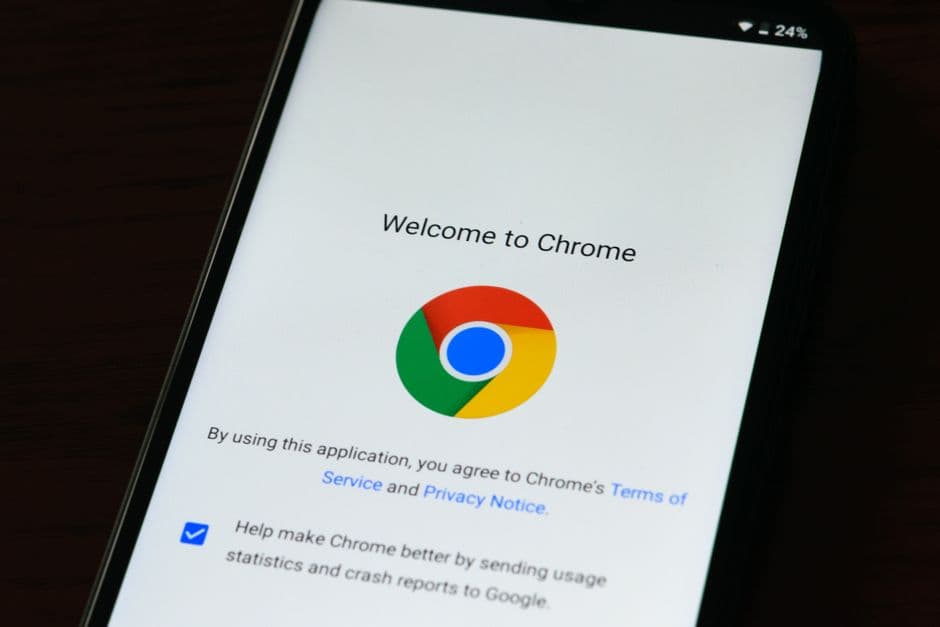
Очистка кеша браузера - важная процедура, которая поможет вам улучшить скорость работы вашего интернет-браузера и решить множество проблем с отображением страниц. Когда браузер кэширует данные, он сохраняет временные файлы, что может приводить к устаревшей информации или сбоям при загрузке сайтов. Регулярная очистка кеша обеспечит плавную работу и актуальность загружаемой информации.
📣 Здесь может быть ваша рекламаОставить заявку →1Способ 1: Очистка кеша в Google Chrome
- 1
Откройте меню настройки
Запустите Google Chrome и нажмите на три вертикальные точки в верхнем правом углу окна. Это откроет меню настройки браузера. Выберите пункт "Настройки", чтобы перейти в раздел с параметрами конфигурации. - 2
Перейдите в раздел "Конфиденциальность и безопасность"
На странице настроек найдите и кликните на боковую панель пункт "Конфиденциальность и безопасность". Здесь собраны все настройки, касающиеся ваших данных и безопасности в интернете. - 3
Выберите "Очистить данные браузера"
В разделе "Конфиденциальность и безопасность" найдите пункт "Очистить данные браузера" и нажмите на него. Это откроет новое окно, где вы сможете выбрать, что именно хотите удалить. - 📣 Здесь может быть ваша рекламаОставить заявку →4
Выберите временной диапазон
В открывшемся окне выберите временной диапазон. Вы можете выбрать "За все время", "За последний час", "За последние 24 часа" или другой диапазон. Рекомендуется выбрать "За все время", чтобы удалить весь кеш. - 5
Установите галочку и нажмите "Очистить данные"
Убедитесь, что в списке выбраны пункты "Файлы cookie и другие данные сайтов" и "Кэшированные изображения и файлы". После этого нажмите кнопку "Очистить данные". Браузер начнёт процесс удаления кеша, что может занять несколько секунд.
2Способ 2: Очистка кеша в Mozilla Firefox
- 1
Откройте меню
Запустите Mozilla Firefox и нажмите на три горизонтальные линии в правом верхнем углу, чтобы открыть меню. Это значительно облегчит доступ к настройкам. - 2
Перейдите в "Настройки"
В открывшемся меню выберите пункт "Настройки" (или "Options" в английской версии). Это откроет страницу с основными параметрами браузера. - 📣 Здесь может быть ваша рекламаОставить заявку →3
Найдите раздел "Конфиденциальность и безопасность"
Прокрутите страницу влево до раздела "Конфиденциальность и безопасность". Здесь сосредоточены все настройки, касающиеся ваших данных и конфиденциальности. - 4
Нажмите на "Очистить данные"
В разделе "Cookies и данные сайтов" найдите кнопку "Очистить данные..." и нажмите на неё. Это открывает новое окно с настройками удаления кеша. - 5
Выберите данные для удаления
В открывшемся окне установите галочку на пункте "Кэшированные веб-данные" и нажмите кнопку "Очистить". Это обеспечит удаление всех временных файлов кеша вашего браузера.
3Способ 3: Очистка кеша в Microsoft Edge
- 1
Запуск браузера
Запустите Microsoft Edge и нажмите на три точки в верхнем правом углу, чтобы открыть меню браузера. Это даст вам доступ к настройкам. - 📣 Здесь может быть ваша рекламаОставить заявку →2
Перейти в "Настройки"
В меню выберите пункт "Настройки". Это откроет страницу конфигурации браузера к вашим услугам. - 3
Найдите секцию "Конфиденциальность, поиск и службы"
На левой боковой панели выберите раздел "Конфиденциальность, поиск и службы". Здесь можно найти необходимую настройку для очистки кеша. - 4
Очистить кеш
Прокрутите вниз до секции "Очистить данные браузера" и нажмите "Выберите, что очистить". Это откроет новое меню, где вы сможете выбрать данные для удаления. - 5
Соответственно выберите опции
Убедитесь, что выбраны "Файлы cookie и другие данные сайтов" и "Кэшированные данные и файлы". После этого нажмите кнопку "Очистить", чтобы удалить кеш.
💡 Советы
- Регулярно очищайте кеш, чтобы обеспечить плавную работу браузера.
- Раз в месяц будет вполне достаточно для большинства пользователей.
- Если после очистки кеша некоторые сайты загружаются медленно, попробуйте обновить их.
- Используйте сочетания клавиш: Ctrl + Shift + Delete для быстрого доступа к очистке кеша.
⚠️ Предупреждения
- Не очищайте кеш слишком часто, это может замедлить загрузку сайтов после очистки.
- Проверьте, что вы не удаляете важные данные, такие как сохранённые пароли или данные форм.
Частые вопросы
Какой эффект даёт очистка кеша?+
Очистка кеша может существенно улучшить скорость загрузки страниц и устранить проблемы с отображением контента, особенно если браузер сохраняет устаревшие данные.
Сколько времени потребуется для очистки кеша?+
Процесс очистки кеша обычно занимает всего несколько секунд, в зависимости от объёма данных, которые необходимо удалить.
Можно ли восстановить очищенный кеш?+
К сожалению, восстановить очищенный кеш невозможно. Если вам нужно сохранить что-то важное, лучше сделать резервную копию перед очисткой.
Можно ли настроить автоматическую очистку кеша?+
В большинстве браузеров невозможно настроить автоматическую очистку кеша, но вы можете использовать специальные расширения для этой функции.
Приведёт ли очистка кеша к выходу из аккаунтов?+
Да, если вы очистите куки, вы выйдете из большинства сайтов, на которых вошли в аккаунты. Поэтому рекомендуется сохранять пароли.
Помогла ли вам эта статья?
Комментарии
Пока нет комментариев — будьте первым 🙂