Как создать домашнюю сеть
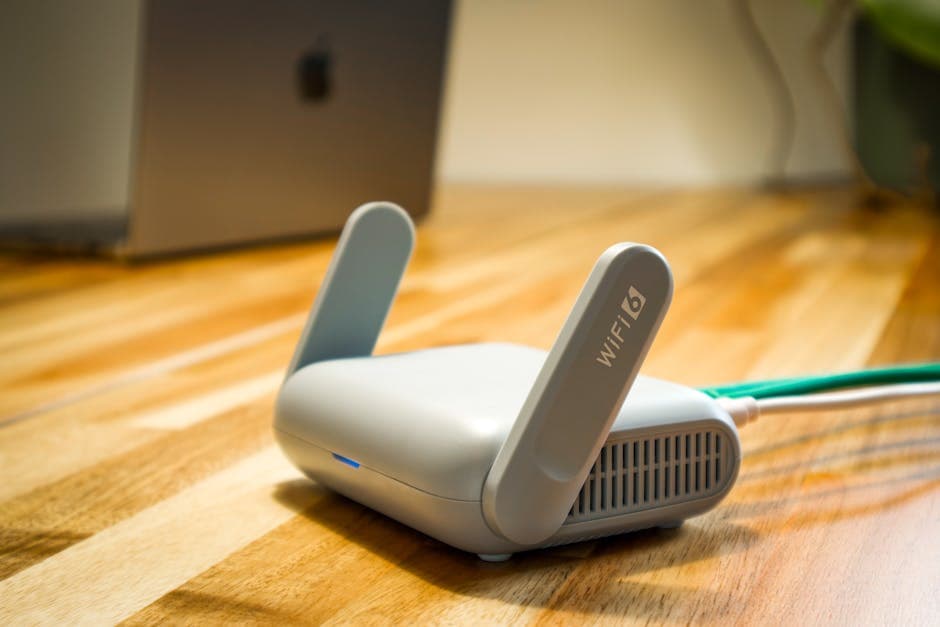
Создание домашней сети - это увлекательный и полезный процесс, который позволяет подключать устройства к интернету и друг к другу. У вас будет возможность использовать Wi-Fi для различных гаджетов, обмениваться файлами и более удобно пользоваться интернетом. Важно учитывать типы сетей, оборудование и настройки безопасности, чтобы всё работало без сбоев.
📣 Здесь может быть ваша рекламаОставить заявку →1Способ 1: Выбор оборудования
- 1
Определите потребности в сети
Вам нужно понять, зачем именно вы создаете домашнюю сеть. Если это для работы, потокового видео или игр, то вам понадобятся более быстрые соединения и стабильные маршрутизаторы. Подумайте об устройствах, которые вы хотите подключить - компьютеры, принтеры, смартфоны и т.д. - 2
Выберите маршрутизатор
Выбор маршрутизатора - это один из самых важных шагов. Опирайтесь на следующие аспекты:- Стандарт Wi-Fi: лучше выбирать маршрутизаторы с поддержкой Wi-Fi 5 или Wi-Fi 6 для высокой скорости и стабильности.
- Диапазон сигнала: если у вас большой дом, рассмотрите возможность покупки.Mesh-системы для более равномерного распределения сигнала.
- Дополнительные функции: обратите внимание на наличие USB-портов, функциональности родительского контроля и QoS.
- 3
Кабели и адаптеры
Если вы планируете использовать проводное соединение, подготовьте Ethernet-кабели. Они обеспечивают более стабильное соединение. Для каждой комнаты, где будет устройство, не забудьте о длине кабеля - лучше выбрать немного больше, чем нужно, чтобы избежать лишнего натяжения. - 📣 Здесь может быть ваша рекламаОставить заявку →4
Дополнительные устройства
В зависимости от плана, возможно, вам понадобятся такие устройства, как свитчи (для расширения количества портов), точки доступа и диапазонные расширители. Если ваша сеть планируется с несколькими устройствами, подумайте о покупке свитча.
2Способ 2: Установка и подключение оборудования
- 1
Подключите маршрутизатор
Подключите маршрутизатор к интернет-провайдеру через WAN-порт, используя предоставленный модем. После этого подключите маршрутизатор к источнику питания и дождитесь, пока индикаторы на устройстве загорятся. Обычно это занимает несколько минут. - 2
Подключение устройств по Ethernet
Если вы используете проводное подключение, соедините устройства (компьютеры, игровые консоли и пр.) с помощью Ethernet-кабелей. Вставьте один конец кабеля в LAN-порт маршрутизатора, а другой - в соответствующий порт вашего устройства. - 3
Настройка Wi-Fi
С помощью телефона или компьютера подключитесь к маршрутизатору через Wi-Fi, используя стартовую сеть. Обычно информация для входа указана на наклейке на самом маршрутизаторе. Затем откройте веб-браузер и введите IP-адрес маршрутизатора, чтобы перейти к интерфейсу настроек. - 📣 Здесь может быть ваша рекламаОставить заявку →4
Настройка сети Wi-Fi
В интерфейсе настроек выберите имя для вашей сети (SSID) и поставьте надежный пароль. Используйте как минимум 12 символов, включая буквы, цифры и специальные знаки для повышения безопасности. Сохраните настройки и перезагрузите маршрутизатор. - 5
Тестирование соединения
Подключите свои устройства к сети и проверьте качество соединения. Запустите буферизированный поток или выполнение других задач, требующих интернета, чтобы убедиться в стабильности работы.
3Способ 3: Настройка безопасности
- 1
Изменение паролей
Обязательно измените стандартный логин и пароль для доступа к настройкам маршрутизатора. Это поможет предотвратить несанкционированный доступ к вашим данным. Выбирайте сложные пароли, как рекомендовано. - 2
Включение шифрования
Выберите тип шифрования для Wi-Fi. Рекомендуется использовать WPA3, но если оно недоступно, используйте WPA2. Это значительно укрепит безопасность вашей беспроводной сети. - 📣 Здесь может быть ваша рекламаОставить заявку →3
Обновление прошивки устройства
Регулярно проверяйте наличие обновлений для прошивки маршрутизатора. Это поможет устранить уязвимости и повысить общую безопасность сети. Обычно обновления можно найти в интерфейсе настроек. - 4
Настройка родительского контроля
Если у вас есть дети, настройте функции родительского контроля в маршрутизаторе. Это позволит ограничивать доступ к ненадежным ресурсам и установить временные ограничения на использование сети. - 5
Скрытие имени сети
Опционально: чтобы повысить уровень безопасности, вы можете скрыть SSID своей сети. Это будет означать, что ваша сеть не отображается в списке доступных для подключения сетей, но вы все равно сможете подключиться с помощью вручную введённого имени.
💡 Советы
- Регулярно обновляйте программное обеспечение всех подключенных устройств для улучшения безопасности.
- Подумайте об использовании VPN для повышения конфиденциальности при использовании интернета.
- Создайте отдельную сеть для гостей, чтобы защитить свои персональные данные.
- Применяйте сложные пароли и храните их в надёжном месте.
⚠️ Предупреждения
- Не используйте стандартные пароли вашего маршрутизатора - они могут быть легко взломаны.
- Будьте осторожны с открытыми сетями Wi-Fi: всегда лучше использовать WPA2 или выше.
- Регулярно проверяйте свои настройки безопасности на предмет уязвимостей.
Частые вопросы
Какой маршрутизатор лучше выбрать для домашней сети?+
Лучше всего выбирать маршрутизаторы, поддерживающие стандарт Wi-Fi 5 или Wi-Fi 6, обеспечивающие высокую скорость и стабильное соединение. Также обратите внимание на отзывы пользователей и репутацию бренда.
Как подключить дополнительные устройства к сети?+
Если у вас много устройств, вы можете использовать свитчи для увеличения количества проводных подключений или установить точки доступа для расширения Wi-Fi. Просто следите, чтобы все устройства были включены в одну сеть.
Как улучшить качество Wi-Fi сигнала в большом доме?+
Воспользуйтесь Mesh-системами или установите дополнительные точки доступа для равномерного распределения сигнала по всему дому. Это поможет устранить мертвые зоны и улучшить стабильность соединения.
Как часто нужно обновлять маршрутизатор?+
Рекомендуется проверять наличие обновлений хотя бы раз в три месяца. Это позволит избежать возможных уязвимостей и улучшить производительность сети.
Нужен ли мне усилитель сигнала?+
Если у вас возникают проблемы с качеством сигнала в определенных зонах дома, усилитель сигнала или репитер Wi-Fi может значительно улучшить ситуацию.
Помогла ли вам эта статья?
Комментарии
Пока нет комментариев — будьте первым 🙂