Как убрать рекламу в браузере
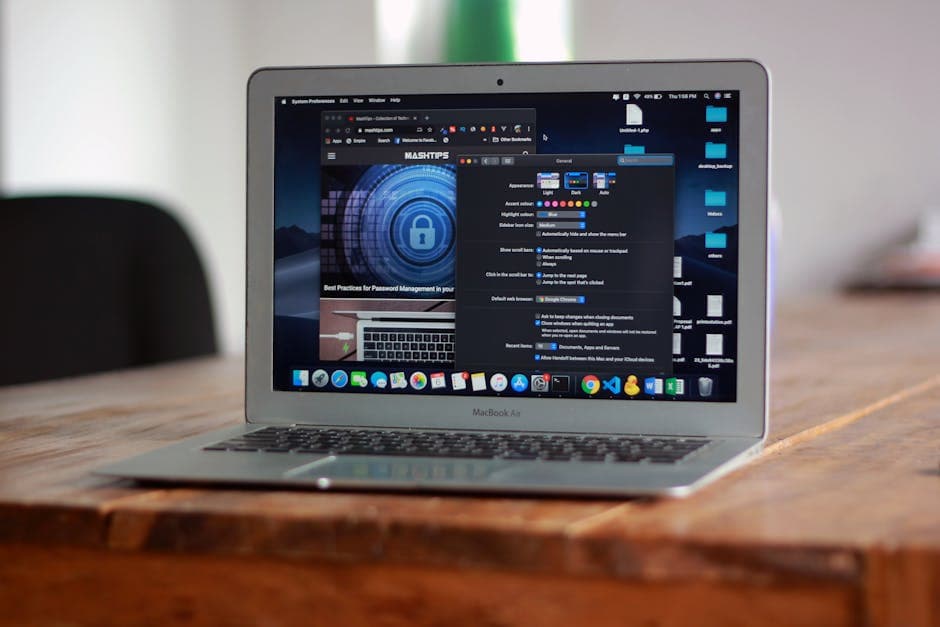
Наверняка вы сталкивались с назойливой рекламой в браузере. Это может быть очень раздражающим, особенно когда она мешает пользоваться интернетом. В этой статье мы расскажем о самых эффективных способах убрать рекламу в браузере и сделать ваше пребывание в сети более комфортным. Вы узнаете о блокировщиках рекламы, настройках браузеров и других методах.
📣 Здесь может быть ваша рекламаОставить заявку →1Метод 1: Использование блокировщиков рекламы
- 1
Выбор подходящего блокировщика
Существует множество блокировщиков рекламы, которые можно установить в браузер. Популярные из них: AdBlock, Adblock Plus и uBlock Origin. Выберите блокировщик, который вам больше всего нравится. Обратите внимание на его рейтинг и отзывы пользователей, чтобы избежать недостоверных программ. - 2
Установка расширения для браузера
После выбора блокировщика рекламы вам нужно установить его как расширение. Для этого перейдите в магазин расширений вашего браузера (например, Chrome Web Store или Mozilla Add-ons). Найдите нужный блокировщик, нажмите кнопку "Установить" и следуйте инструкциям на экране. - 3
Настройка блока рекламы
После установки блокировщика, возможно, вам потребуется настроить его под свои нужды. Откройте расширение (обычно оно располагается рядом с адресной строкой) и перейдите в настройки. Вы можете добавить исключения для сайтов, где хотите видеть рекламу, или настроить уровень блокировки. - 📣 Здесь может быть ваша рекламаОставить заявку →4
Проверка работы блокировщика
Зайдите на какой-либо сайт с рекламой и убедитесь, что блокировщик работает. Часто в верхнем правом углу браузера отображается иконка блокировщика. Убедитесь, что он активно блокирует рекламу, иначе вернитесь в настройки и проверьте их. - 5
Обновление и поддержка блокировщика
Регулярно обновляйте свой блокировщик, чтобы он продолжал эффективно работать. На сайте разработчика можно найти информацию о новых версиях и обновлениях, которые помогут защититься от новейших рекламных технологий.
2Метод 2: Настройки браузера
- 1
Проверка настроек браузера
Современные браузеры имеют встроенные функции блокировки рекламы. Перейдите в настройки вашего браузера. Например, в Google Chrome это можно сделать, нажав на три точки в верхнем правом углу и выбрав "Настройки". Проверьте разделы о конфиденциальности и безопасности, где можно активировать функции блокировки рекламы. - 2
Сброс настроек браузера
Если отключить рекламу стандартными методами не получается, вы можете попробовать сбросить настройки браузера до заводских. Это уберёт все изменения и может решить проблему с назойливой рекламой. Обычно сброс осуществляется в разделе "Дополнительные настройки". - 📣 Здесь может быть ваша рекламаОставить заявку →3
Очистка кеша и куки
Иногда причиной появления назойливой рекламы есть накопленные куки и кеш браузера. Очистите их, перейдя в настройки. Найдите раздел "Очистка данных" и выберите "Куки и другие данные сайтов" и "Кэшированные изображения и файлы". Нажмите "Очистить данные". - 4
Проверка расширений
Иногда рекламные объявления могут быть вызваны вредоносными или нежелательными расширениями. Перейдите в раздел "Расширения" вашего браузера и проверьте их. Удалите все, что кажется подозрительным или вам не нужно. - 5
Проверка на вирусы
Назойливая реклама также может быть признаком наличия вирусов на устройстве. Рекомендуется запустить полную проверку системы с использованием антивирусной программы, чтобы обнаружить и удалить возможные угрозы.
3Метод 3: Использование альтернативных браузеров
- 1
Попробуйте браузеры с встроенной блокировкой рекламы
Некоторые браузеры, такие как Brave и Opera, имеют встроенные функции блокировки рекламы. Попробуйте их установить и оценить, как они справляются с рекламой. Это может значительно улучшить ваш опыт серфинга в интернете без дополнительных расширений. - 📣 Здесь может быть ваша рекламаОставить заявку →2
Импорт закладок и настроек
При переходе на новый браузер не забудьте импортировать закладки и настройки из старого браузера. В большинстве случаев, это можно сделать через меню настроек, выбрав "Импорт закладок". Это сэкономит вам время на повторное создание любимых сайтов. - 3
Оцените производительность браузера
После перехода на новый браузер проверьте, насколько лучше стал работать интернет. Быстрые загрузки и отсутствие рекламы сделают ваш опыт более приятным. Обратите внимание на улучшение работы с видео и другими медиа. - 4
Изучите настройки безопасности нового браузера
Каждый браузер имеет свои уникальные настройки безопасности. Изучите их, чтобы настроить максимальный уровень защиты от вредоносного контента и рекламы. Например, в браузере Brave можно активировать кнопку "Скорость" для оптимизации загрузок. - 5
Поддерживайте браузер в актуальном состоянии
Регулярно обновляйте ваш новый браузер, чтобы пользоваться новыми функциями и улучшениями. Настройте автоматическое обновление, если это возможно, чтобы не пропустить важные обновления.
4Метод 4: Удаление вирусов и вредоносных программ
- 📣 Здесь может быть ваша рекламаОставить заявку →1
Проверка системы на вирусы
Установите антивирусное программное обеспечение, если его у вас еще нет. Запустите полное сканирование системы, чтобы обнаружить и удалить вирусы, которые могут влиять на работу браузера и вызывать появление рекламы. - 2
Использование специализированных утилит
В дополнение к антивирусу, рассмотрите возможность использования специализированных программ для удаления вредоносного ПО, таких как Malwarebytes. Эти программы могут обнаружить и удалить программы, которые могут вызывать проблемы в вашем браузере. - 3
Сканирование после удаления вирусов
После удаления вирусов, снова проверьте систему с помощью антивирусного ПО. Это обеспечит более безопасную работу и защиту от повторного появления проблем. - 4
Проверка настроек безопасности
После удаления вредоносного ПО проверьте настройки безопасности вашего браузера и системы в целом. Активируйте функции защиты, такие как блокировка всплывающих окон и контроль над доступом к личным данным. - 📣 Здесь может быть ваша рекламаОставить заявку →5
Обучение безопасному серфингу
Изучите основы безопасного поведения в интернете, чтобы избежать установки вредоносных программ в будущем. Избегайте установки программ из недостоверных источников и не переходите по подозрительным ссылкам.
💡 Советы
- Используйте несколько методов для максимальной эффективности.
- Регулярно обновляйте антивирусное ПО.
- Следите за отзывами и рейтингами при выборе программ.
- Не забывайте о безопасности своих данных.
- Попробуйте разные браузеры, чтобы найти подходящий.
⚠️ Предупреждения
- Будьте осторожны с бесплатными программами, они могут содержать рекламу или вирусы.
- Не устанавливайте расширения из недостоверных источников.
- Проверяйте наличие обновлений безопасности для браузеров и программ.
Частые вопросы
Как часто нужно обновлять блокировщик рекламы?+
Обязательно обновляйте блокировщик рекламы регулярно для обеспечения его эффективной работы. Обновления помогают блокировать новые форматы рекламы и угрозы.
Есть ли полностью бесплатные блокировщики рекламы?+
Да, существует множество бесплатных блокировщиков, таких как uBlock Origin и AdBlock, которые предоставляют хорошую защиту от рекламы.
Как восстановить настройки браузера, если все методы не помогли?+
Откройте настройки вашего браузера, найдите раздел "Дополнительные настройки" и выберите "Сбросить настройки". Это должно вернуть браузер к его первоначальному состоянию.
Как проверить, что реклама действительно заблокирована?+
Зайдите на сайт с известными рекламными баннерами и посмотрите, исчезли ли они. Вы также можете проверить иконку блокировщика в браузере.
Может ли реклама замедлить работу браузера?+
Да, назойливая реклама может замедлять загрузку страниц и ухудшать производительность браузера, особенно если она содержит большое число медийных элементов.
Помогла ли вам эта статья?
Комментарии
Пока нет комментариев — будьте первым 🙂